Setup Django di cpanel
Django adalah sebuah framework atau rangka kerja bahasa pemrograman phyton untuk membantu developer dalam membuat web lebih cepat, dibandingkan menulis kode dari nol. Django banyak dipilih oleh para developer, karena dianggap lebih efektif dan lebih cepat untuk membangun sebuah website. Pada panduan ini, kami akan berbagi cara install Django di cPanel.
Beli Hosting Murah DiSIni
Cek Artikel Lainnya DiSini
1. Install phyton
Artikel kali ini membahas cara setup Django di cpanel, jika teman teman belum menginstall phyton, ada baiknya kamu melihat cara menginstall phyton terlebih dahulu agar proses setup Django berjalan dengan lancar.
 ]
]Silahkan anda copy terlebih dahulu dan simpan path virtual environment tersebut.
Buka terminal dan tempel path virtual environmentnya

Selanjutnya jalankan perintah berikut :
$ pip install --upgrade pip
Lalu install django dengan perintah berikut :
$ pip install django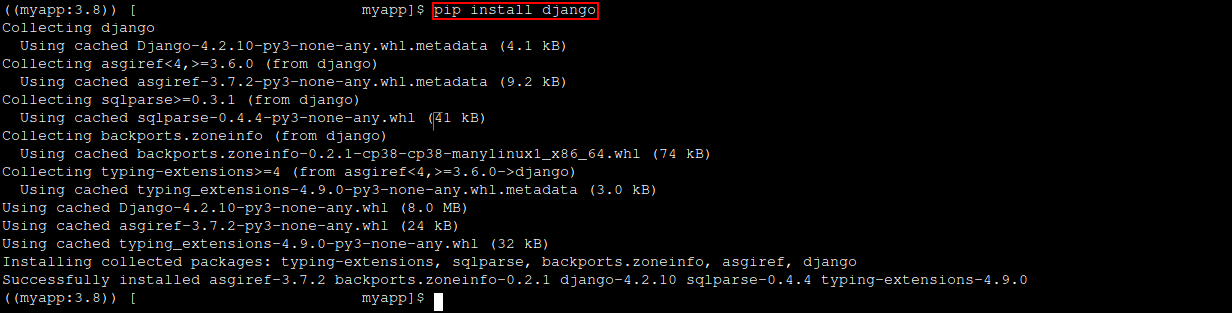
Jika sudah terinstall maka akan seperti ini
2. Membuat project django
Buat project dengan perintah berikut :
django-admin startproject mysitenama project mysite bisa anda ubah sesuai project anda
3. Setting File WSGi
Selanjutnya anda perlu mengubah setting di file passenger_wsgi.py. sesuaikan lokasi path dengan lokasi Hosting anda.
nano /home/user_cpanel/myapp/passenger_wsgi.pyHapus dan ubah semua file dengan file baru berikut
import sys
 sys.path.insert(0, "/home/user_cpanel/myapp/mysite") import os os.environ['DJANGO_SETTINGS_MODULE'] = 'mysite.settings' from django.core.wsgi import get_wsgi_application application = get_wsgi_application()
4. Setup Django
Berikutnya anda perlu melakukan perubahan di settings.py. sesuaikan Lokasi pathnya . Gunakan editor Nano atau vi, seperti berikut ini :
nano /home/user_cpanel/myapp/mysite/mysite/settings.pyKemudian ubah allowed host dan static_url dan ada penambahan baris di static_root
ALLOWED_HOSTS = ['nama_domainanda'] ....STATIC_URL = '/'STATIC_ROOT= '/home/user_cpanel/myapp/mysite/public/'
- allowed_host : sesuaikan dengan domain yang akan di instal django
- TATIC_URL : ubah dengan sesuai petunjuk diatas
- static_root: ubah sesuai directory django
Kemudian copy file static ke directory tadi
cd /home/nama_domainanda/myapp/mysitepython manage.py collectstaticAktivitas ini akan menyalin file secara otomatis ke direktori publik yang tadi anda sett.
5. Membuat Hello Word
Selanjutnya anda akan mengubah tampilan depan websitemu dengan “hello world”, untuk itu anda perlu membuat File bernama views.py.
nano /home/user_cpanel/myapp/mysite/mysite/views.pyIsikan dengan baris kode berikut ini :
from django.http import HttpResponsedef index(request): return HttpResponse("Hello sahabat Qwords")
Kemudian mapping URLnya menggunakan file urls.py, jalankan perintah berikut dan jangan lupa untuk sesuaikan Dengan directpry yang sudah dibuat :
nano /home/user_cpanel/myapp/mysite/mysite/urls.pyHapus semua baris kode yang ada, gantikan dengan baris kode berikut ini :
from django.conf.urls import include,url
from django.contrib import admin
from . import views

urlpatterns = [
url(r'^admin/', admin.site.urls),
url(r'^$', views.index, name='index'),
]
Terakhir jalankan perintah berikut ini untuk menjalankan django migrations :

python manage.py migrate
Dan selamat silahkan tinggal anda buka domain yang anda install dan sudah selesai maka akan tampil ” hello word”
, views.index, name='index'), ]Terakhir jalankan perintah berikut ini untuk menjalankan django migrations :
python manage.py migrateJika mengalami kendala lain, langsung saja hubungi tim kami melalui Live Chat, Call Center atau Support Ticket, ya.
Cek juga artikel tutorial kami yang lain dengan klik di sini!


